Windows 桌面版 AI Agent / v1.0.0

讓 AI 不只回答,
還能動手完成。

LeoAI 是一款免安裝的 Windows AI 工作區。多模型自動容錯、程式編譯、檔案工作區與自主審核模式,全部收在一個安靜的深色介面裡。免 API Key、免費無限使用。

v1.0.0 107 MB Windows 10 / 11 x64 免註冊
解壓 → 雙擊 exe → 開始。不需要安裝、不需要管理員權限。
LeoAI — gpt musicPREXZY · FREE
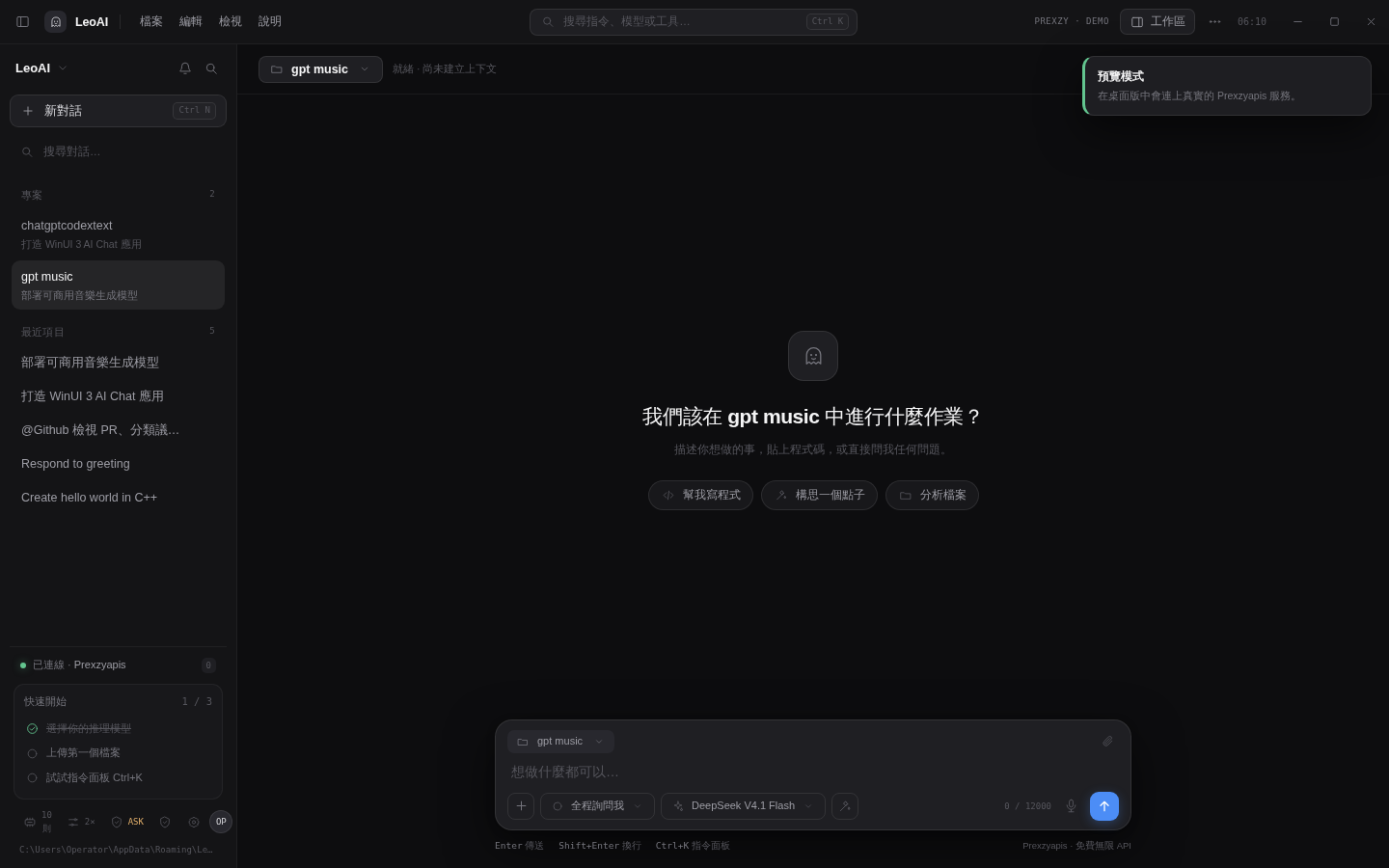
LeoAI 主畫面:左側專案列表、中央歡迎文字與下方浮動輸入列
7 模型自動容錯
31 個 API 端點
0 配額 / 升級提示
31Prexzyapis 端點
7推論模型自動容錯
2自主審核模式
0配額 / 付費提示
01 / Features

強大的能力,藏在簡單的介面後面。

所有進階功能都收在抽屜、指令面板與浮動卡片裡。你看到的是一個乾淨的對話框,背後是一整套可編排的 AI 工具鏈。

一條請求,七個模型接力。

從 DeepSeek V4.1 Flash 出發,遇到 status:false、429 或 503 就自動切往 GLM、Qwen、Nemotron、Ornith、Gemini、AI Writer。每次切換都在 NCP 面板留下可讀的 log,你永遠知道發生了什麼。

DeepSeek GLM Qwen Nemotron Ornith Gemini AI Writer
GET /ai/deepseek → 429 → /ai/glm → 200 OK1.2s

像聊天一樣簡單,像工作台一樣完整。

左側專案與最近項目、中央對話、右側可收合的工作區抽屜。工具不塞滿畫面,需要時 Ctrl+K 叫出指令面板。

編譯與工具一次備齊。

Python / JS / C++ / C / C# / Java 編譯、JS 四級混淆、HTML 三重加密、翻譯、語言偵測、GeoIP、YouTube 逐字稿與暫存信箱。

compilejs · obflow · htmlcrypto · geomail

檔案放進來,AI 就看得懂。

上傳、新增、預覽檔案都在右側抽屜完成。所有路徑經過白名單與遍歷檢查,讀取內容有大小上限,不會誤觸系統槽。

File Management

每一次請求都看得見。

NCP 網路 / API 封包與 log 監看面板,記錄方法、端點、狀態碼、耗時與回應摘要;容錯、重試與失敗原因一目了然。

Network & API Packet Monitor

要全自動,還是要先問你。

兩種自主審核模式,由主進程強制執行,隨時可在設定中切換;不論哪一種,動態腳本都只會寫入系統 Temp。

🟢 完整自我審核AUTO-FIX / ITERATE
🟡 每次寫檔 / 終端指令先確認ASK BEFORE WRITE

安全不是選項,是預設值。

contextIsolation、嚴格 CSP、最小 contextBridge、端點與參數白名單、逾時與回應大小限制。介面沒有配額條、升級鈕或帳單頁。

contextIsolationStrict CSPTemp-onlyNo quota UI
02 / Interface preview

直接看整個介面,不用先下載。

三張實際介面截圖,點一下就能放大看全頁;下面還有可以真的點的互動式預覽。

leoai.app / 新的對話
LeoAI 介面預覽:首頁空白狀態
首頁 — 左側專案與最近項目、中央空白狀態、下方浮動輸入列。01 / 03
Live demo

不只是截圖,真的可以點。

這是 LeoAI 介面的單檔 HTML 預覽版。側邊欄、指令面板、模型選單、工具卡片都能操作,資料全部在記憶體裡。

  • 不連外部服務、不寫入你的檔案。
  • 可切換對話、開右側工作區、呼叫指令面板。
  • 也能單獨下載這個 HTML,離線開啟。
全螢幕開啟

捲動到這裡就會自動載入互動預覽。
或按左邊的「載入互動預覽」。

03 / Get started

三步,就開始。

沒有安裝精靈、沒有帳號註冊、沒有驅動程式。下載、解壓、雙擊。

下載 ZIP

取得 LeoAI-1.0.0-Full-Bundle-win-x64.zip。裡面有免安裝 exe、完整原始碼與中文說明。

解壓到任意資料夾

建議放在桌面或 C:\LeoAI。避免放在需要管理員權限的 Program Files。

雙擊 exe 開始

第一次啟動若出現 SmartScreen,點「其他資訊 → 仍要執行」。資料會存到旁邊的 LeoAI-Data。

04 / Security

強大,但不越界。

桌面 AI 最怕的是「不知道它做了什麼」。LeoAI 把每個能力都關在明確的邊界裡:網路只連白名單端點、檔案只碰工作區、動態腳本只活在系統 Temp。

Electron SecurityContext IsolationCSPPath GuardTemp-only exec
渲染進程沒有 Node 權限contextIsolation + 最小 contextBridge,所有能力都經過 IPC 白名單驗證。
固定識別標頭,不做 WAF 規避所有請求帶固定 User-Agent 與 X-User-Tag,不隨機化、不解挑戰、不輪替 IP。
路徑遍歷防護safeResolve 拒絕絕對路徑、..、null byte、UNC 與同層前綴逃逸。
暫存檔只在 %TEMP%編譯中繼、本機執行腳本與下載快取都建在系統 Temp,關閉時清除。
長久資料才落地只有對話、設定、記憶與 NCP log 會存到 LeoAI-Data 白名單檔案。
回應有大小與時間上限逾時、最大位元組與重新導向主機檢查,避免失控的外部回應。
Free download · v1.0.0

下載一次,
之後都是雙擊就開始。

一個 ZIP 內含可直接執行的免安裝 exe、完整原始碼與中文使用說明。沒有試用期限,沒有帳號,沒有隱藏付費牆。

Windows 10 / 11 · 64 位元 (x64) 107 MB ZIP 免安裝 · 免註冊
第一次啟動若出現 SmartScreen,點「其他資訊 → 仍要執行」即可(未簽章的自行建置版本)。
站長提示:config.js 尚未設定真實載點,因此下載鈕會顯示此提示。加上 ?setup=1 可隨時檢視。

SHA-256 校驗碼

6fb52293afa7dcd012f96d98cd62d9e78297cefe14a3ca59eb72ed32f78b97ab

三個步驟

1下載 LeoAI-1.0.0-Full-Bundle-win-x64.zip
2解壓縮到任意資料夾(例如 C:\LeoAI)
3雙擊 LeoAI-Portable-1.0.0.exe 開始使用
只想先看介面?下載 198 KB 網頁預覽版
05 / FAQ

常見問題

還沒下載之前,你可能會想知道的事。

需要 API Key 嗎?
不需要。所有推論、編譯與工具都走 Prexzyapis,固定識別標頭由程式處理。帳號設定頁仍可填個人資料,但服務本身免費、無金鑰、無用量上限。
真的不會出現「配額用完 / 升級 / Plus」嗎?
對。介面沒有任何配額條、升級按鈕或帳單頁。側邊欄的「快速開始」是三個真的能點的功能捷徑(選模型、上傳檔案、開指令面板),不是訂閱進度。
支援哪些 Windows 版本?
Windows 10 / Windows 11,64 位元 (x64)。免安裝版是單一 exe,不需要管理員權限;NSIS 安裝版可在 Windows 上執行 build-windows.bat 自行重建。
我的資料存在哪裡?
免安裝版會在 exe 旁建立 LeoAI-Data,保存對話、設定與記憶;所有暫存、編譯中繼與本機執行腳本只寫入系統 %TEMP%,關閉時清除,不會散落在桌面或系統槽根目錄。
安裝版和免安裝版差在哪?
功能完全相同。免安裝版解壓即用、資料跟著資料夾走;安裝版有開始功能表與桌面捷徑,資料放在 %APPDATA%\LeoAI。兩者可以同時存在。
網站上的互動預覽是真的嗎?
是真的介面、可點擊操作,但它是單檔 HTML 演示:資料在記憶體中,不會發出真實 API 請求,也不會寫入你的檔案。想要完整功能請下載 Windows 版。
第一次啟動出現 SmartScreen 怎麼辦?
這是自行建置、未購買程式碼簽章憑證的正常提示。點「其他資訊 → 仍要執行」即可。你也可以用頁面上的 SHA-256 校驗碼確認檔案沒有被竄改。

準備好讓 AI 動手了嗎?

下載一次,解壓一次,之後每次都是雙擊就開始。